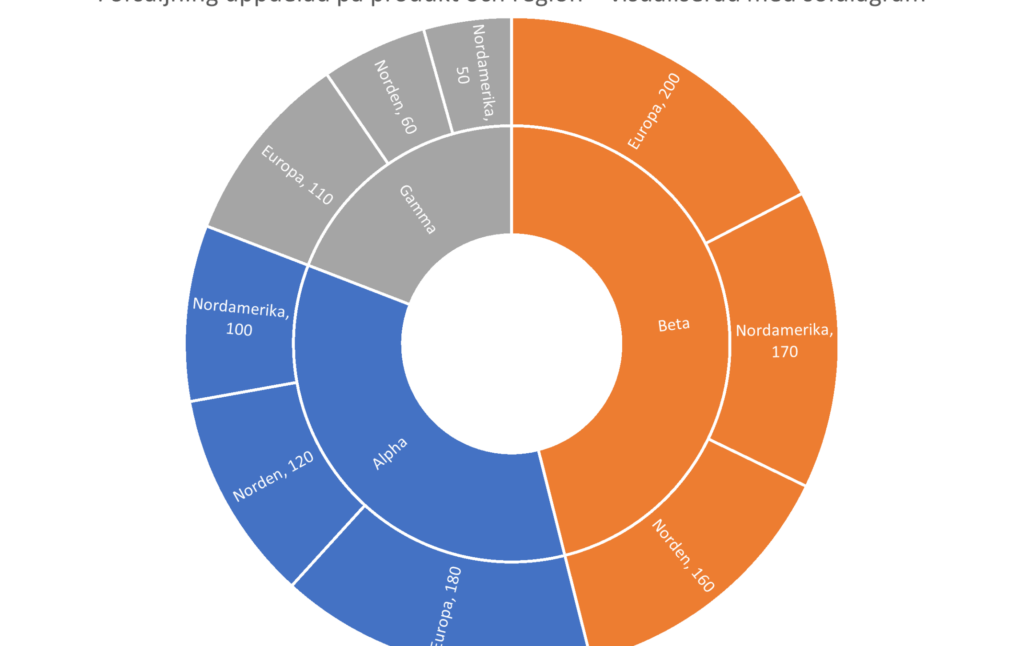
Att visualisera data på ett effektivt sätt är avgörande för att fatta informerade beslut. I denna artikel kommer vi att utforska olika excel diagram exempel som hjälper oss att presentera information på ett klart och tydligt sätt. Genom att använda rätt typ av diagram kan vi enkelt identifiera trender och mönster i våra data.
Vi vet hur viktigt det är att göra information lättillgänglig och förståelig. Därför kommer vi att dela med oss av praktiska tips och insikter om hur man skapar effektiva diagram i Excel. Vi vill också visa på vikten av datavisualisering för både företag och privatpersoner. Hur kan dessa verktyg förbättra vår analys? Häng med oss när vi dyker djupare in i världen av Excel-diagram!
Excel Diagram Exempel För Att Visualisera Data Effektivt
Att visualisera data effektivt är avgörande för att göra information lättförståelig och tillgänglig. Genom att använda excel diagram exempel kan vi snabbt identifiera trender, mönster och avvikelser i våra datauppsättningar. Diagram hjälper oss inte bara att presentera information på ett mer intuitivt sätt, utan de gör också datan mer engagerande för vår publik.
Vi har flera typer av diagram som kan användas i Excel, beroende på vilken typ av data vi arbetar med. Nedan utforskar vi några av de mest populära diagramtyperna och deras bästa användningsområden.
Vanliga Diagramtyper
- Stapeldiagram: Perfekt för att jämföra olika kategorier.
- Linjediagram: Används ofta för att visa förändringar över tid.
- Cirkeldiagram: Bra för att visa procentandelar inom en helhet.
- Punktdiagram: Utmärkt när man vill visa sambandet mellan två variabler.
Varje typ av diagram erbjuder unika insikter och möjligheter till visuell representation av data, vilket gör dem oumbärliga verktyg i vårt arbete med Excel.
Exempel På Effektiv Visualisering
För att ge ett konkret exempel på hur vi kan använda dessa diagram effektivt, låt oss överväga en hypotetisk situation där vi analyserar försäljningsdata från olika produkter under en viss period:
| Produkt | Försäljning (i tusen kronor) |
|---|---|
| Produkt A | 150 |
| Produkt B | 200 |
| Produkt C | 100 |
Genom att skapa ett stapeldiagram baserat på denna tabell kan vi snabbt visualisera skillnaderna i försäljningen mellan produkterna, vilket ger oss möjlighet att fatta informerade beslut om framtida marknadsföring eller lagerhantering.
Att välja rätt typ av diagram är avgörande för att säkerställa en effektiv presentation av våra data. Med hjälp av dessa excel diagram exempel får vi inte bara ut det mesta ur vår information utan skapar även större förståelse hos vår publik kring de insikter som presenteras.
Olika Typer Av Diagram Som Kan Användas I Excel
Vi har en mängd olika diagramtyper som kan användas i Excel för att effektivt representera och analysera data. Varje diagramtyp erbjuder sina egna styrkor och är lämplig för specifika typer av dataanalys. Här utforskar vi några av de mest använda diagrammen i Excel och deras karakteristiska egenskaper.
Stapeldiagram
Stapeldiagram är ett av de mest populära valen när vi vill jämföra flera kategorier eller grupper. De är särskilt effektiva när vi har diskreta data, eftersom de tydligt visar skillnaderna mellan olika värden. Oavsett om det handlar om försäljningssiffror eller resultat från en enkät, ger stapeldiagram en snabb översikt över informationen.
Linjediagram
Linjediagram används ofta för att visa förändringar över tid. Denna typ av diagram gör det möjligt för oss att identifiera trender och mönster i våra data på ett intuitivt sätt. Genom att plotta datapunkter längs en tidsaxel kan vi enkelt se hur variabler utvecklas, vilket är ovärderligt vid prognoser och analys av historiska trender.
Cirkeldiagram
Cirkeldiagram ger en visuell representation som hjälper oss att förstå procentandelar inom en helhet. Dessa diagram används ofta när vi behöver dela upp ett totalbelopp i dess beståndsdelar, till exempel marknadsandelar bland olika företag eller kostnadsfördelningar inom ett projekt. Med cirkeldiagram blir det lättare för vår publik att assimilera komplicerad information snabbt.
| Diagramtyp | Användningsområde |
|---|---|
| Stapeldiagram | Jämförelse mellan kategorier |
| Linjediagram | Visar förändringar över tid |
| Cirkeldiagram | Procentandelar inom helheter |
Genom att välja rätt typ av diagram kan vi säkerställa att vår presentation blir så informativ som möjligt. Det finns även andra typer såsom punktdiagram och area-diagram som också erbjuder unika perspektiv på datavisualisering. När vi använder dessa excel diagram exempel får vi möjlighet att kommunicera våra insikter på ett klart och koncist sätt, vilket förbättrar förståelsen hos vår publik ytterligare.
Steg-För-Steg Guide Till Att Skapa Ett Diagram I Excel
För att skapa ett diagram i Excel som effektivt visualiserar våra data, följer vi en enkel steg-för-steg process. Denna guide hjälper oss att navigera genom de olika stegen för att säkerställa att vårt diagram blir både informativt och lättförståeligt.
Steg 1: Samla Din Data
Innan vi börjar med själva diagrammet, är det viktigt att samla och organisera vår data i ett Excel-kalkylblad. Vi bör placera våra etiketter i den första raden och se till att varje kolumn representerar en specifik kategori eller variabel. Det är avgörande för att diagrammet ska kunna genereras korrekt.
Steg 2: Markera Dataområdet
När vår data är organiserad markerar vi hela området av celler som innehåller informationen vi vill visualisera. Detta inkluderar både rubrikerna och de underliggande datavärdena. Att markera rätt område garanterar att alla nödvändiga data inkluderas i vårt diagram.
Steg 3: Infoga Diagrammet
Med vår data markerad går vi till fliken ”Infoga” i menyfältet längst upp på skärmen. Här hittar vi flera alternativ för olika typer av diagram. Beroende på vilken typ av analys vi vill göra (stapeldiagram, linjediagram eller cirkeldiagram), väljer vi den mest lämpliga diagramtypen genom att klicka på ikonen.
Steg 4: Anpassa Diagrammet
När diagrammet har skapats kan vi anpassa det ytterligare för bättre visuell presentation. Det handlar om att lägga till titlar, justera axlar, ändra färger eller stilar samt införa datalabels om så önskas. Genom dessa anpassningar görs vårt excel diagram exempel mer informativt och lättare för publiken att förstå.
Steg 5: Granska och Spara
Innan vi avslutar bör vi granska vårt arbete noggrant för att säkerställa att allt ser bra ut och presenterar informationen tydligt. När vi är nöjda sparar vi kalkylbladet såväl som eventuella grafiska element kopplade till det nya diagrammet.
Genom dessa fem steg kan alla skapa effektiva och visuellt tilltalande diagram i Excel som verkligen hjälper oss att kommunicera insikter från våra data klart och koncist.
Tips För Att Välja Rätt Diagramtyp Baserat På Din Data
Att välja rätt diagramtyp är avgörande för att effektivt visualisera vår data. Beroende på vilken typ av data vi arbetar med och vilket budskap vi vill förmedla, kan den mest lämpliga diagramtypen variera. Nedan presenterar vi några viktiga faktorer att överväga när vi väljer diagramtyp.
Kategorisering av Data
Först och främst bör vi kategorisera vår data i två huvudtyper: kvantitativ och kvalitativ.
- Kvantitativ data refererar till numeriska värden som kan mätas, exempelvis försäljningssiffror eller temperaturer.
- Kvalitativ data handlar om kategorier eller grupper, såsom kundernas preferenser eller olika produktkategorier.
Beroende på vilken typ av data vi har, kommer vissa diagramtyper vara mer effektiva än andra.
Diagramtyper För Olika Data
Det finns flera olika typer av diagram som passar olika datakategorier:
| Diagramtyp | Användningsområde |
|---|---|
| Stapeldiagram | Jämföra storlekar mellan olika grupper |
| Linjediagram | Visa förändringar över tid |
| Cirkeldiagram | Representera andelar i en helhet |
| Punktdiagram | Illustrera relationen mellan två variabler |
Genom att förstå syftet med våra visualiseringar kan vi bättre välja en passande diagramtyp från dessa alternativ.
Syfte Med Visualiseringen
Vi måste också tänka på vårt syfte med visualiseringen. Vill vi informera, jämföra eller analysera trender?
- Om målet är att visa förändringar över tid passar linjediagram bäst.
- För jämförelser mellan olika grupper är stapeldiagram det mest effektiva valet.
- När det gäller att illustrera delarna av en helhet rekommenderar vi cirkeldiagram.
Genom att ha klart för oss vad vårt mål är kan vi säkerställa att det valda excel diagram exemplet verkligen kommunicerar vår analys tydligt och effektivt.
Vanliga Misstag Att Undvika Vid Användning Av Excel Diagram
Att skapa effektiva Excel-diagram kan vara en utmaning, och det är lätt att göra misstag som kan påverka tydligheten i vår data. För att säkerställa att våra diagram verkligen kommunicerar budskapet på bästa sätt, är det viktigt att vi känner till de vanligaste fällorna. Här nedan listar vi några av dessa misstag och hur vi kan undvika dem.
Överbelastning av Information
En vanlig fallgrop när vi arbetar med excel diagram exempel är överbelastning av information. Att inkludera för mycket data eller för många element i ett diagram kan leda till förvirring istället för klarhet. Det är därför avgörande att hålla diagrammet så enkelt som möjligt:
- Använd inte fler än fem olika kategorier i stapeldiagram.
- Undvik onödiga detaljer som små etiketter eller extra linjer.
Felaktig Diagramtyp
Att välja fel typ av diagram för den data vi har är ett annat vanligt misstag. Olika typer av data kräver olika representationer; till exempel passar ett cirkeldiagram dåligt om syftet är att visa förändringar över tid.
| Diagramtyp | Felaktig Användning |
|---|---|
| Stapeldiagram | För visning av trender |
| Linjediagram | Jämförelser mellan grupper |
| Cirkeldiagram | Visa absoluta värden |
Genom att noggrant bedöma vilken typ av information vi vill framhäva, kan vi bättre välja rätt diagramtyp.
Ignorera Färger och Design
Färgval och design spelar en betydande roll i hur vårt budskap uppfattas. Otydliga färger eller en rörig layout kan distrahera betraktaren från kärnan i vår presentation. Vi bör tänka på följande:
- Använd kontrasterande färger för viktiga element.
- Håll bakgrunden neutral så att fokus ligger på datan.
Underlåtenhet Att Tydliggöra Källor
Många gånger glömmer vi bort vikten av källhänvisningar när vi presenterar våra resultat. Utan korrekta referenser riskerar våra analyser att ifrågasättas. Därför bör varje diagram åtföljas av relevant information om datakällor samt datum för insamlingen.
Genom medvetenhet om dessa vanliga misstag ökar chansen dramatiskt för oss att skapa effektiva och professionella Excel-diagram som verkligen hjälper oss visualisera vår data på ett klart och begripligt sätt.